Accedi al portale - Non fai parte della nostra community? Registrati è gratis!
GeoLIVE
17/09/2025 03:45 - Il sistema di moderazione è stato attivato, per maggiori informazioni consultare questo post:
https://www.geolive.org/forum/altro/comunicazioni-da-parte-dello-staff/nuova-funzionalit-di-moderazione-del-forum-49298/start/0/

 
/ Forum / PREGEO e DOCFA / DOCFA / Elaborato Planimetrico - Errore di visualizzazione
Forum

Parole da cercare:
Cerca su:

SEGUI ARGOMENTO

Autore Elaborato Planimetrico - Errore di visualizzazione

EnzoMedici

Iscritto il:
03 Novembre 2022 alle ore 21:27

Messaggi:
3

Località

 0 -  0 - Inviato: 12 Ottobre 2026 alle ore 19:06

Salve a tutti,

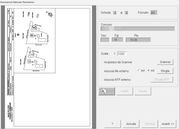
su docfa ho inserito un elaborato planimetrico in scala 1:1000 ma non viene visualizzato correttamente. Siccome è la prima volte che ne inserisco uno di questo tipo, sapreste dirmi se è un problema di visualizzazione o altro?

Grazie

(allego schermata)

[img]Clicca sull'immagine per vederla intera
">
Clicca sull'immagine per vederla intera

Voti per Off Topic 0 - Voti per Oscurarlo 0 - Voti per Spam 0
Devi essere un utente registrato per rispondere a questo messaggio


Autore Risposta

geoalfa

(GURU)

Iscritto il:
02 Dicembre 2005

Messaggi:
12458

Località
-

 0 -  0 - Inviato: 12 Ottobre 2026 alle ore 19:24

Quando un elaborato planimetrico (o una planimetria) non viene visualizzato correttamente all'interno del software DOCFA dopo l'importazione (risultando fuori scala, decentrato o completamente invisibile), il problema è quasi sempre legato alla preparazione del file DXF/DWG in ambiente CAD o alle impostazioni di importazione.

Verifiche e i passaggi fondamentali per risolvere il problema:

1. Verifica dello "Zoom Estensioni" e coordinate (Problema più comune)

Se nel CAD sono presenti elementi spuri o linee residue molto lontane dal disegno principale, DOCFA cercherà di inquadrare tutto, rendendo l'elaborato un "puntino" invisibile:

• Apri il disegno nel tuo software CAD.

• Attiva tutti i layer (anche quelli nascosti o congelati).

• Lancia il comando ZOOM e seleziona l'opzione Estensione (o Zoom Extents).

• Se il disegno scompare o si rimpicciolisce drasticamente, significa che ci sono entità isolate nello spazio. Cancella gli elementi estranei finché lo zoom estensione non inquadra solo ed esclusivamente il tuo elaborato.

• Assicurati che l'elaborato sia posizionato vicino all'origine degli assi (0,0) e non su coordinate assolute (es. UTM o Gauss-Boaga). Se necessario, sposta tutto il disegno prendendo un punto di riferimento e portandolo a coordinata 0,0,0.

2. Controllo dell'Unità di Misura e della Scala del CAD

DOCFA ragiona nativamente in metri (1 unità CAD = 1 metro reali):

• Verifica che il disegno sia stato scalato correttamente in metri prima dell'esportazione in DXF.

• Se hai disegnato usando come unità i centimetri o i millimetri, DOCFA interpreterà quelle unità come metri, generando un disegno gigantesco e fuori quadro.

3. La Squadratura (Cartiglio)

• Se stai utilizzando i file modello/squadrature standard di DOCFA, ricorda che il layer del cartiglio fornito dal ministero non deve essere importato insieme al disegno se è già attivo nel modulo DOCFA.

• Nel file CAD mantieni attivo solo il layer del disegno dell'elaborato. Spegni o elimina il layer della squadratura prima di salvare in DXF per evitare conflitti di doppia squadratura.

4. Configurazione della Scala in DOCFA

Quando associ il file grafico all'interno della procedura Docfa:

• Assicurati di aver selezionato correttamente il parametro 1:1000 nell'apposita casella di selezione della scala della scheda prima di caricare il file DXF.

• Se l'oggetto è molto grande e non entra nel riquadro, valuta l'utilizzo di un formato foglio maggiore (es. A3 anziché A4) mantenendo la scala corretta, oppure dividi l'elaborato su più fogli parziali (es. Foglio 1 di 2, ecc.).

Procedura di "pulizia rapida" consigliata:

1. Apri il file CAD dell'elaborato.

2. Seleziona solo le linee che ti interessano e usa il comando COPIA (CTRL+C).

3. Apri un nuovo file CAD vuoto.

4. Incolla con CTRL+V (o Incolla su coordinate originali) vicino all'origine 0,0.

5. Esegui un comando PURGE (Elimina) per ripulire il database del disegno da layer e blocchi fantasma.

6. Salva il file in formato DXF formato AutoCAD 12 o 2000 ASCII (le versioni più vecchie sono le più compatibili con DOCFA).

7. Prova a ricaricarlo nel DOCFA impostando la scala 1:1000.

Voti per Off Topic 0 - Voti per Oscurarlo 0 - Voti per Spam 0
Devi essere un utente registrato per rispondere a questo messaggio


Manero

Iscritto il:
11 Agosto 2022 alle ore 12:24

Messaggi:
1111

Località

 0 -  0 - Inviato: 12 Ottobre 2026 alle ore 19:44

Hai sbagliato scala, il cartiglio rappresenta un elaborato in scala 1/500. Cioè tu devi rappresentare nel cad l'elaborato in scala 1/100 (1 unità = 1 mt) e lo inserisci nel cartiglio in scala 1/500 in A3 prelevato dai moduli DOCFA scaricati dal sito dell'Agenzia.

Voti per Off Topic 0 - Voti per Oscurarlo 0 - Voti per Spam 0
Devi essere un utente registrato per rispondere a questo messaggio


Parole da cercare:
Cerca su:


Avviso ai moderatori:

Il ruolo di moderatore comporta responsabilità precise nel modo di porsi e nel rispetto degli altri utenti.

Da questo momento il mancato rispetto di queste regole comporterà la sospensione dalla moderazione.

Nessuna eccezione.


Ricerca moderatori per il forum:

Nell'ottica di migliorare la qualità dei post e ridurre i "flame", cerchiamo volontari per moderare uno o più forum di GeoLIVE, se siete interessati consultate direttamente il seguente post:

Grazie


Convertitore da PDF a libretto DAT:

Servizio gratuito che abbiamo realizzato per estrarre il libretto presente nel PDF rilasciato da SISTER e salvarlo come semplice file DAT da importare direttamente su PREGEO.


SOLIDARIETA':

 Donare non aiuta...SALVA!

Visita il sito dell'AVIS (www.avis.it) per maggiori informazioni.


Il nostro visualizzatore delle mappe catastali:


Amici:

TariffeCatastali

Consultazione tariffe d'estimo catastali

» Consulta l'elenco di tutti i nostri amici «

© 2003-2023 Ezio Milazzo e Antonino S. Cutri'
(Crediti)
HOME  |   FORUM  |   NEWS  |   EVENTI  |   FAQ  |   GLOSSARIO  |   GUIDE
RECENSIONI  |   NORMATIVA CATASTALE  |   ALTRE NORMATIVE  |   DOCUMENTI  |   DOWNLOADS
LINKS  |   BLOG
Chi siamo -  Contatti -  Informazioni legali -  Termini di utilizzo -  Proprietà intellettuale -  Privacy -  Informativa sui cookie